העברת מידע ממכשיר ישן למכשיר חדש
גיבוי הוואטסאפ
לפני ביצוע העברת הנתונים, חשוב לגבות את הוואטסאפ כדי שהצ'אטים האחרונים ביותר יועתקו למכשיר החדש.
ניתן לבצע גיבוי בוואטסאפ על ידי כניסה ל:
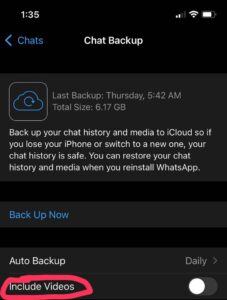
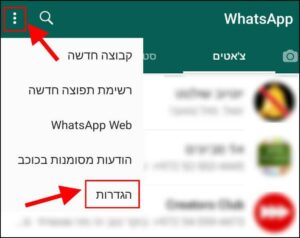 > הגדרות > צ'אטים > גיבוי צ'אטים > לחיצה על כפתור גיבוי
הורדת האפליקציה שמעבירה את הנתונים
העברת מידע ממכשיר ישן למכשיר חדש היא תהליך פשוט שמתבצע אוטומטית בהדלקת המכשיר ולא דורש שום ידע טכני! רק מצריך את הורדת האפליקציה הנכונה למכשיר הישן שממנו אתם מעבירים נתונים (אין צורך להתקין גם במכשיר החדש – במכשיר החדש האפליקציה תהיה מותקנת כבר כברירת מחדל).
בטבלה למטה מוצאים את השורה המתאימה (מכשיר ישן), ואת העמודה המתאימה (מכשיר חדש), ובתא המשותף מופיעה האפליקציה הנדרשת עם קישור ישיר להורדה (הורדה למכשיר הישן).
| סמסונג חדש | שיאומי חדש | אייפון חדש | |
|---|---|---|---|
| סמסונג ישן | Samsung Smart Switch MobileGoogle Play | Mi MoverGoogle Play | Move to iOSGoogle Play |
| שיאומי ישן | Samsung Smart Switch MobileGoogle Play | Mi MoverGoogle Play | Move to iOSGoogle Play |
| אייפון ישן | Samsung Smart Switch MobileApp Store | Mi MoverApp Store | לא נדרשת אפליקציהרק לוודא שיש גיבוי iCloud פעיל ועדכני במכשיר הישן |
העברת הנתונים
לפניי הכל – תוודאו שהבלוטוס מופעל לכם בטלפון הישן, הוא חייב להיות מופעל כדיי להסתנכרן למכשיר החדש.
העברת הנתונים עצמה לא מצריכה הסבר, מכיוון שבהדלקת המכשיר החדש הוא מדריך אתכם צעד אחר צעד. יש לנו רק 2 עצות לדברים שכדאי להיות מודעים אליהם:
- דלגו על החיבור לרשת הסלולרית. לפני התחלת העברת הנתונים, המכשיר החדש יבקש מכם להתחבר לרשת סלולרית. בשלב הזה אנחנו ממליצים ללחוץ על "דלג" – אין צורך להתחבר לרשת סלולרית עכשיו. רק לאחר סיום העברת הנתונים תעבירו את הסים מהמכשיר הישן לחדש, ואז המכשיר החדש יתחבר לרשת. כדאי שזה יהיה הצעד האחרון – המכשיר שבתוכו נמצא כרטיס הסים הוא זה שמקבל שיחות טלפון, ואתם לא רוצים לקבל שיחות למכשיר החדש לפני שהוא מוכן לשימוש.
- חכו בסבלנות עד שההעברה תסתיים, ואל תרחיקו את שני המכשירים זה מזה – הם צריכים להיות אחד ליד השני עד שההעברה הושלמה במלואה.
למה אנחנו מציינים זאת? במהלך העברת הנתונים (עוד לפני שהיא הושלמה), המכשיר החדש משתחרר לשימוש וניתן כבר להתחיל להשתמש בו. הרבה אנשים מתבלבלים וחושבים שזה סימן שהעברת הנתונים הושלמה – וזה לא נכון.
למרות שהמכשיר החדש זמין לשימוש, העברת הנתונים עדיין מתבצעת ברקע. אם אתם לא בטוחים אם היא הושלמה, פשוט פתחו את אפליקציית העברת הנתונים שהורדתם לטלפון הישן (בשלב הקודם) ובדקו באיזה שלב ההעברה נמצאת. עד שלא מופיע באפליקציה שההעברה הסתיימה – אל תרחיקו את המכשירים זה מזה.
העברת כרטיס הסים מהמכשיר הישן לחדש
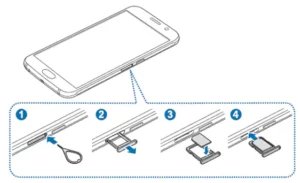
אחרי שביצעתם את העברת הנתונים בהצלחה, השתמשו בסיכה שקיבלתם בתוך האריזה של המכשיר החדש כדי להוציא את כרטיס הסים מהמכשיר הישן ולהעביר אותו למכשיר החדש.
עושים זאת על ידי דחיפה של הסיכה לתוך החור של מדף הסים, מה שיגרום למדף לצאת החוצה כמו מגירה, ואז תוכלו להוציא ממנו את הסים.
כל כרטיסי הסים שמיוצרים כיום הם מסוג Nano-SIM, כך שהסים שלכם מהמכשיר החדש יתאים אוטומטית למדף הסים במכשיר החדש (המכשיר הישן צריך להיות ישן מאוד מאוד בשביל שהסים לא יתאים).