העברת מידע ממכשיר ישן למכשיר חדש
גיבוי הוואטסאפ
לפני ביצוע העברת הנתונים, חשוב לגבות את הוואטסאפ כדי שהצ'אטים האחרונים ביותר יועתקו למכשיר החדש.
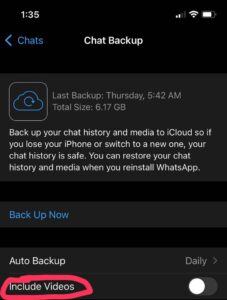
ניתן לבצע גיבוי בוואטסאפ על ידי כניסה ל:
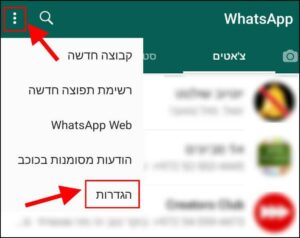 > הגדרות > צ'אטים > גיבוי צ'אטים > לחיצה על כפתור גיבוי
הורדת האפליקציה והעברת הנתונים
העברת מידע ממכשיר ישן למכשיר חדש היא תהליך פשוט שמתבצע אוטומטית בהדלקת המכשיר ולא דורש שום ידע טכני! רק מצריך את הורדת האפליקציה הנכונה למכשיר הישן שממנו אתם מעבירים נתונים (אין צורך להתקין גם במכשיר החדש – במכשיר החדש האפליקציה תהיה מותקנת כבר כברירת מחדל).
בטבלה למטה מוצאים את השורה המתאימה (מכשיר ישן), ואת העמודה המתאימה (מכשיר חדש), ובתא המשותף מופיעה האפליקציה הנדרשת עם קישור ישיר להורדה (הורדה למכשיר הישן).
| סמסונג חדש | שיאומי חדש | אייפון חדש | |
|---|---|---|---|
| סמסונג ישן | Samsung Smart Switch MobileGoogle Play | Mi MoverGoogle Play | Move to iOSGoogle Play |
| שיאומי ישן | Samsung Smart Switch MobileGoogle Play | Mi MoverGoogle Play | Move to iOSGoogle Play |
| אייפון ישן | Samsung Smart Switch MobileApp Store | Mi MoverApp Store | לא נדרשת אפליקציהרק לוודא שיש גיבוי iCloud פעיל ועדכני במכשיר הישן |
העברת כרטיס הסים מהמכשיר הישן לחדש
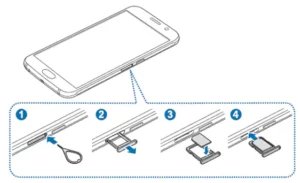
אחרי שביצעתם את העברת הנתונים בהצלחה, השתמשו בסיכה שקיבלתם בתוך האריזה של המכשיר החדש כדי להוציא את כרטיס הסים מהמכשיר הישן ולהעביר אותו למכשיר החדש.
עושים זאת על ידי דחיפה של הסיכה לתוך החור של מדף הסים, מה שיגרום למדף לצאת החוצה כמו מגירה, ואז תוכלו להוציא ממנו את הסים.
כל כרטיסי הסים בשנים האחרונות הם מסוג Nano-SIM, כך שסביר להניח שהסים שלכם יתאים אוטומטית למדף הסים במכשיר החדש (המכשיר הישן צריך להיות ישן מאוד מאוד בשביל שהסים לא יתאים).
אתם יכולים להשתמש במכשיר החדש. אין צורך לטעון את המכשיר עד שהסוללה מלאה (כפי שהיה נהוג פעם) — ניתן להשתמש בו מיד וללא הגבלה.